下载
单个 exe 文件,无需安装。
下载后直接双击运行
没有安装向导,不写入 Program Files,不需要管理员权限,标准用户账号也能运行。数据存放在你自己的目录 %LOCALAPPDATA%\AIBoss\。不再使用时删除这个 exe 即可。
首次运行若出现「Windows 已保护你的电脑」,点「更多信息」,再点「仍要运行」。新发布的程序下载量少,系统会给出这类提示,不代表文件有问题。
运行环境
- Windows 10 / 11,64 位
- Google 官方 Chrome,并已登录 BOSS 直聘招聘端
- WebView2 运行时。Windows 10 / 11 通常自带,缺失时软件会引导安装
第三方下载站的「谷歌浏览器」(程序文件为 chromex.exe)无法识别;Edge、360 等浏览器不支持。
填写兑换码
新账号初始额度为 0,兑换后才能创建任务。
-
注册并登录
首次打开时用 11 位手机号注册,自行设置密码,至少 8 位。不发送短信验证码,手机号只作为账号标识。
-
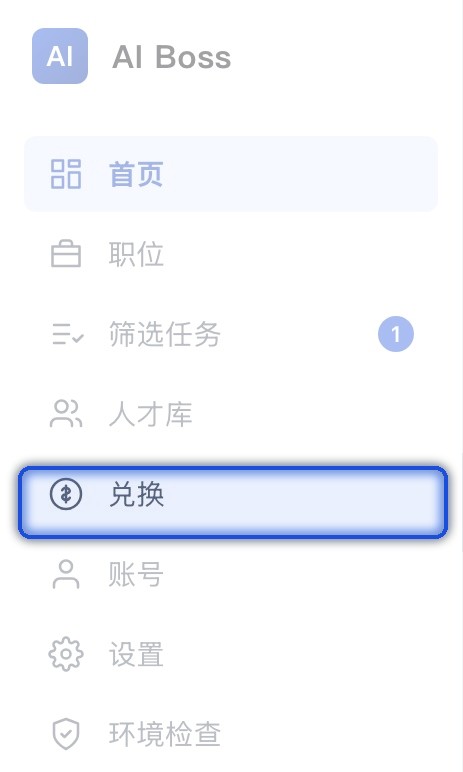
在左侧栏「兑换」中粘贴兑换码
大小写、连字符、空格均不影响识别,从哪里复制来的都可以。
-
在「账号」页查看额度与有效期
有效期自兑换之日起计算,每分析一位候选人扣减 1 次。还没有兑换码的话,在此申请。
密码遗忘暂不支持自助找回,在群内联系并提供手机号即可重置。
开始使用
第一次建议只筛 1–3 人,先确认评分符合预期。
-
用 Chrome 登录 BOSS 直聘招聘端
保持该标签页在最前。回到 AI Boss 首页点「重新检查」,顶部出现「BOSS 页面就绪」即可。
-
同步职位
首页点「抓取 BOSS」,读取在招职位的标题与职位描述。首次抓取上限填 10–20 即可;尚未发布的职位可用「手工创建」添加。抓取期间 Chrome 会自动翻页,请勿操作鼠标键盘。
-
创建筛选任务
首页点「创建任务」:来源选「推荐牛人」;数量先填 1–3;评分标准按硬性条件、加分项分条写,或点「AI 帮我写」按职位描述起草后修改。自动打招呼与「不占用屏幕」保持关闭。
-
点「创建并开始」,等待完成
Chrome 会自动翻页、打开候选人、读取简历,进度显示在悬浮窗中。这期间请勿操作鼠标键盘;遇到验证码它会停下等你处理。
完成后在「筛选任务」中查看结果:每位候选人的推荐指数、结论、推荐理由、风险点与简历中缺失的信息,按分数排序。留下、淘汰、跳过均由你操作;分析失败的可单独重试。
使用须知
三条硬性规则。
自动打招呼默认关闭,内测期间请保持关闭
开启后它会真正使用你的账号向候选人发送消息,发出即不可撤回。搜索来源目前有一个已知问题(定位按钮的范围过宽),可能发错对象,修复前请勿开启。
遇到验证码自动停止,这是保护而非故障
页面出现验证码、安全验证、异常访问等提示时立即停止,不绕过、不重试。你手动完成验证后再继续任务即可。
只在你有权限的招聘账号上使用
遵守 BOSS 直聘平台规则。不要使用他人账号测试。
数据与隐私
哪些留在你的电脑,哪些会离开,留多久。
-
留在本机
候选人照片、简历原图、你的职位与任务、评分结果,全部存放在
%LOCALAPPDATA%\AIBoss\,不上传。 -
发往服务器
简历的文字内容与你的筛选标准。评分由云端模型完成,模型服务由 AI Boss 的服务器代为调用,因此这两项会发送到服务器,再转交模型服务商。这一步无法省略。
-
留存 14 天
服务器保留一份用于分析的原文,14 天后自动删除。唯一用途是核查评分问题:当你反馈「这个人明明合适,为什么只给 40 分」时,需要原文才能分清是模型判错还是简历读取不完整。原文单独存储、不进入数据库备份,每次查阅都留有记录。
-
诊断信息
任务结束时上报任务名、职位名、抓取数量、卡在哪一步、失败原因,用于排查问题。不含任何候选人姓名:失败原因中若带有姓名,在写入记录时已替换为「[候选人]」。
如不接受简历文字经过服务器,则无法使用评分功能。这是本软件的核心机制,如实说明供你判断。
常见问题
浏览器开着 BOSS,软件却提示未识别到
先在左侧「环境检查」点「运行读取探针」,查看提示。
最常见的原因是 Chrome 不是官方版:部分下载站提供的「谷歌浏览器」程序文件为 chromex.exe,旧版本无法识别,安装官方 Chrome 即可。其次是使用了 Edge、360 等浏览器,它们不受支持。
另一种情况是「有 Chrome 进程但没有可见窗口」,多见于远程桌面,或 Chrome 运行在另一个 Windows 账号下。
双击打不开,或打开后闪退
请在群内提供两样东西:报错截图,以及 %LOCALAPPDATA%\AIBoss\logs\ 整个目录的压缩包。日志只含启动时间线与异常记录,不含任何候选人资料。
打开该目录:按 Win+R,粘贴路径后回车。
提示无法连接服务器
先确认电脑可以正常上网。仍无法连接时在群内说明,会提供一个诊断脚本,运行后可看出是哪条线路被拦截。
额度用完,或兑换码到期
在群内说明即可续期,内测期间免费。有效期自兑换之日起计算,不是自领取之日起,因此不打算马上使用时可以先不兑换。
任务运行时能否同时做别的事
默认情况下不建议。抓取期间 Chrome 会在最前面自动翻页、打开候选人,并占用鼠标指针,此时操作其它窗口会打断任务。
新建任务中的「不占用屏幕」开关打开后,浏览器会移到屏幕之外,可以边跑边用电脑;代价是看不到 BOSS 页面,弹出验证码时不能第一时间发现,所以第一次不要开。锁屏后任务无法继续。
需要自己更新版本吗
不需要。软件启动时会检查版本,有新版本会在页面顶部提示;你点了「立即下载」和「安装并重启」它才会更新。关掉提示也没关系,设置页的「版本与更新」随时可以找回。
反馈
在群内反馈,附截图
卡在哪一步、报了什么错,截图比文字描述更快。闪退或报错时请附上 %LOCALAPPDATA%\AIBoss\logs\ 目录的压缩包。
最有价值的三类反馈:哪一步卡住了;AI 判错的候选人,尤其是低分但你觉得可以沟通的;界面上看不懂的文案。
发截图前请打码。候选人的姓名、电话是他人隐私,反馈问题时请先遮盖。